
티켓링크 글로벌(Ticketlink Global) 예매 완벽 가이드
KONTENX × Ticketlink Global
KONTENX 편집부
2026-05-13
KONTENX × Ticketlink Global
💡 Ticketlink는 한국의 PAYCO 계정으로 로그인합니다. 첫 예매 시에는 먼저 PAYCO 계정을 가입하고 Ticketlink Global과 연동해야 하며, 전체 과정은 약 3~5분 정도 걸립니다.
Part 1 📝 계정 가입(첫 예매 시 필수)
STEP 1 🔗 예매 페이지로 들어가기
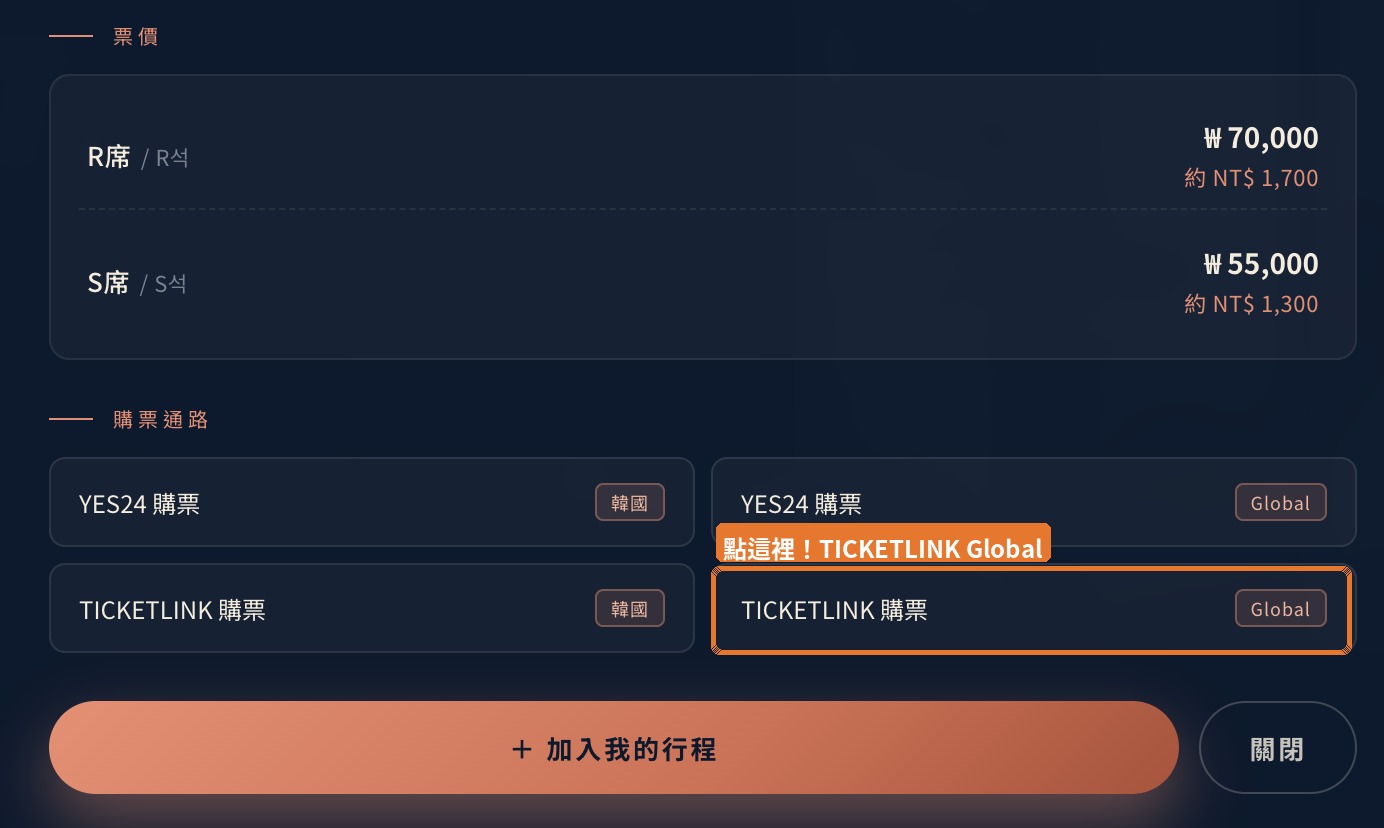
KONTENX 사이트에서 관람하고 싶은 공연을 찾아, 티켓 가격 영역 아래의 「TICKETLINK 예매 → Global」 버튼을 클릭합니다.
▶ 반드시 Global이라고 표시된 링크(영문 화면)를 선택하세요.
▶ 한국판(한국 버튼)은 한국 휴대폰 인증이 필요하므로, 해외 관객은 Global을 선택하세요.
STEP 2 📝 PAYCO 계정 가입/로그인
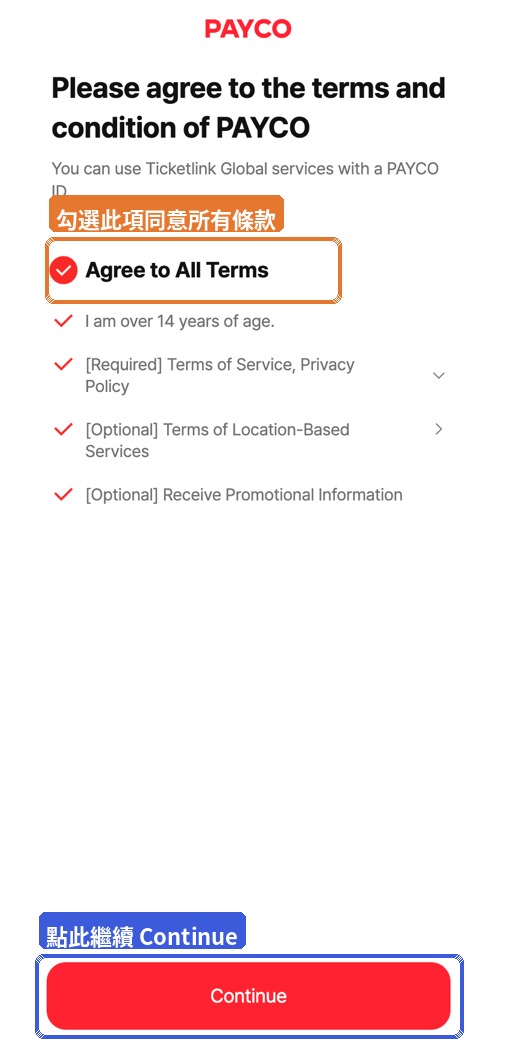
예매를 클릭하면 PAYCO 가입/로그인 페이지로 이동합니다(PAYCO는 한국 NHN 산하의 결제 계정으로, Ticketlink Global은 이를 통해 로그인합니다). 신규 사용자는 먼저 약관에 체크한 뒤 가입을 진행하세요.
▶ 이미 PAYCO 계정이 있다면 바로 로그인하여 가입 절차를 건너뛸 수 있습니다.
▶ [Required] 약관은 반드시 체크, [Optional] 은 체크하지 않아도 됩니다.
STEP 3 👤 계정 정보 입력
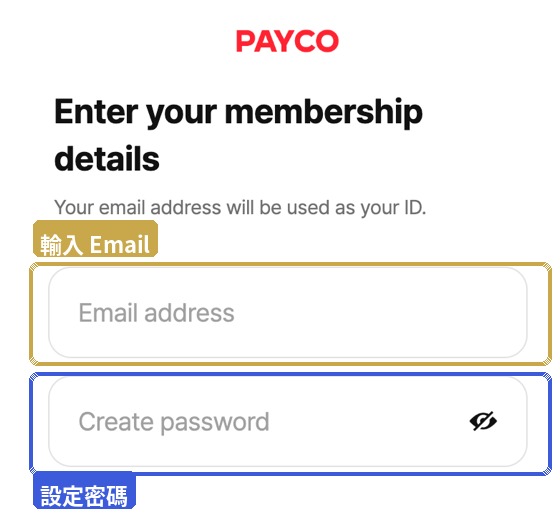
회원 ID로 사용할 이메일(이후 주문 확인 메일이 이곳으로 발송됩니다)을 입력하고 비밀번호를 설정합니다.
▶ 반드시 평소에 메일을 확인하는 이메일을 사용하세요 — 주문 확인 메일, 취소 안내가 모두 이 메일함으로 발송됩니다.
▶ 비밀번호는 최소 8자 이상이며, 영문+숫자를 포함해야 합니다(경우에 따라 특수문자 포함 필요).
STEP 4 📧 이메일 인증
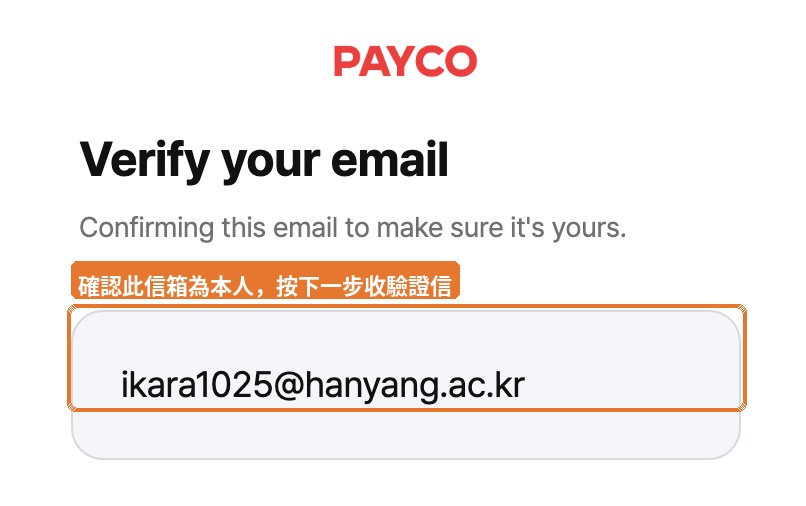
PAYCO에서 입력한 이메일로 인증 메일을 보냅니다. 메일함에서 인증 링크를 클릭한 뒤, 다시 PAYCO 페이지로 돌아와 다음 단계를 눌러 계속 진행하세요.
▶ 인증 메일이 오지 않으면 스팸 메일함을 확인하세요.
STEP 5 🔗 Ticketlink Global 연동
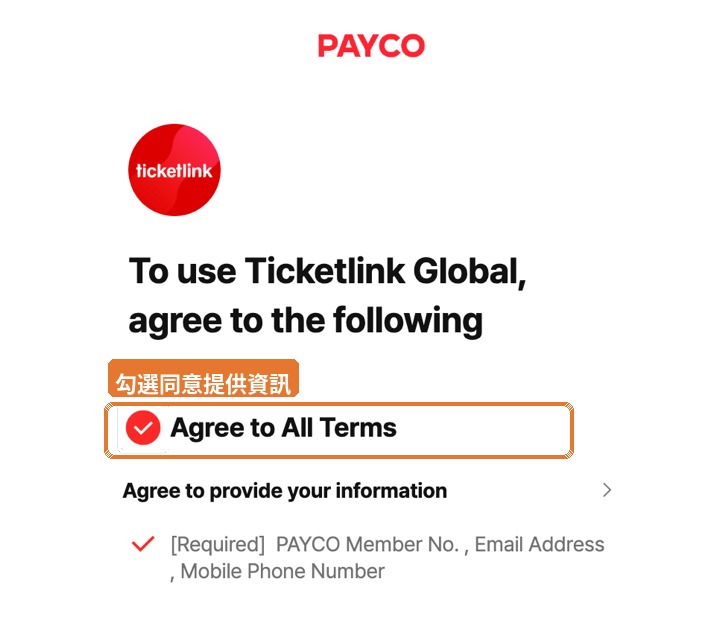
PAYCO 계정 가입이 완료되면, 시스템에서 PAYCO 회원 정보(회원 번호, 이메일, 휴대폰 번호)를 Ticketlink Global에 제공하는 데 동의하는지 묻습니다. 「Agree」를 체크한 뒤 계속 진행하세요.
▶ 이는 일회성 연동입니다 — 완료되면 PAYCO 계정과 Ticketlink Global이 영구적으로 연결됩니다.
STEP 6 📋 Ticketlink 약관 동의
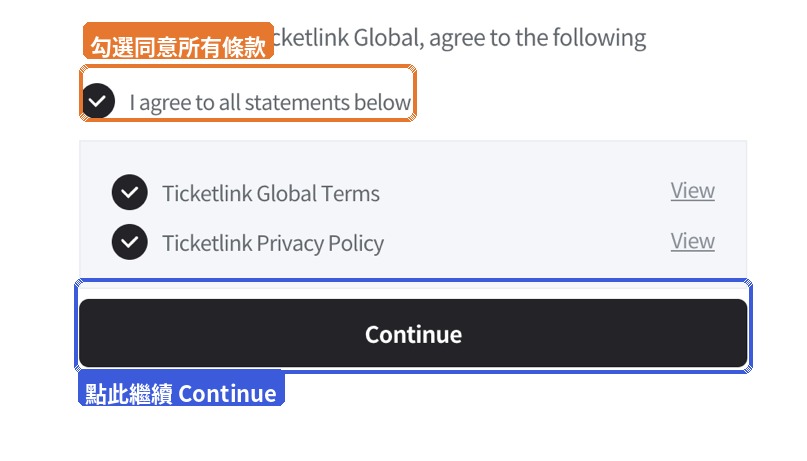
「I agree to all statements below」를 체크하여 Ticketlink Global의 서비스 약관과 개인정보 처리방침에 한 번에 동의하고, 아래의 검은색 「Continue」를 눌러 계속 진행합니다.
▶ 약관의 상세 내용을 확인하려면 오른쪽 「View」를 클릭하세요.
Part 2 🎟️ 예매 과정
계정 연동이 완료되면 자동으로 공연 예매 페이지로 들어갑니다. 아래 스크린샷은 《Musical 더 라스트맨 / The Last Man》을 예시로 합니다.
STEP 7 📅 공연 날짜와 회차 선택
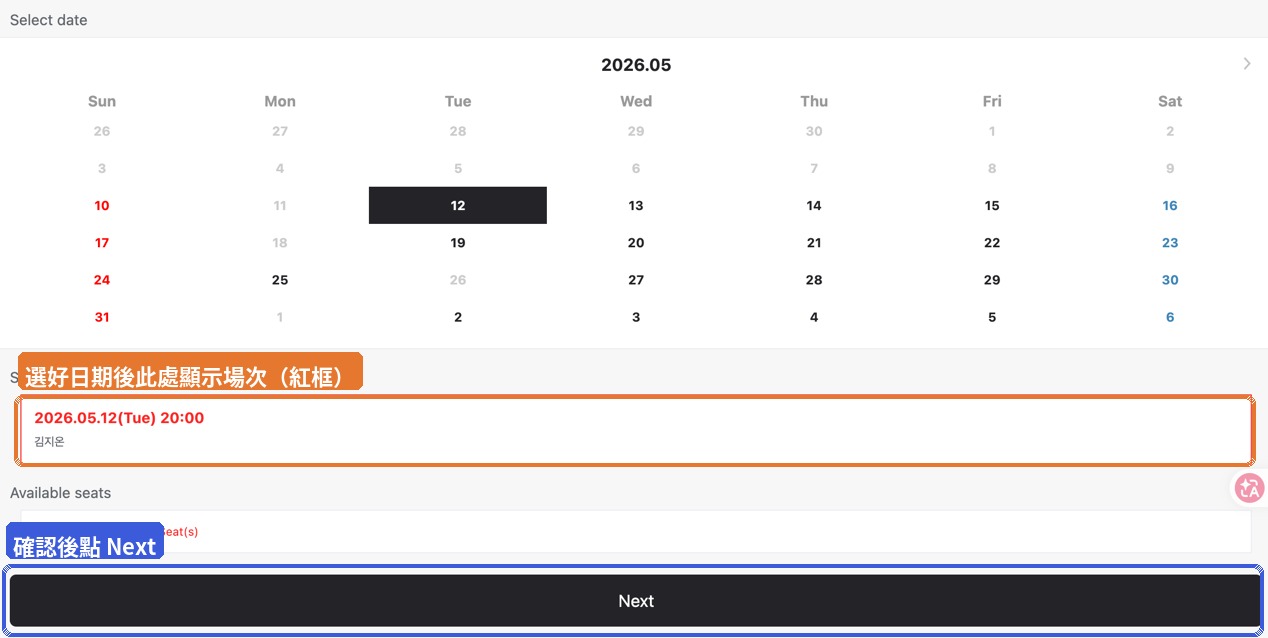
달력에서 관람하고 싶은 날짜(검은 바탕=예매 가능일)를 클릭하면, 화면 아래의 「Select time」에 해당 날짜의 회차가 표시됩니다. Available seats(잔여 티켓 수)를 확인한 뒤 아래의 검은색 「Next」를 눌러 계속 진행하세요.
▶ 달력 색상 코드: 회색=매진/비공연일, 빨간 글씨=주말, 파란 글씨=토요일, 검은 글씨=평일.
▶ 하루에 여러 회차가 있을 경우, 아래에 모든 회차가 나열되므로 관람하고 싶은 회차를 선택하세요.
STEP 8 💺 좌석 선택
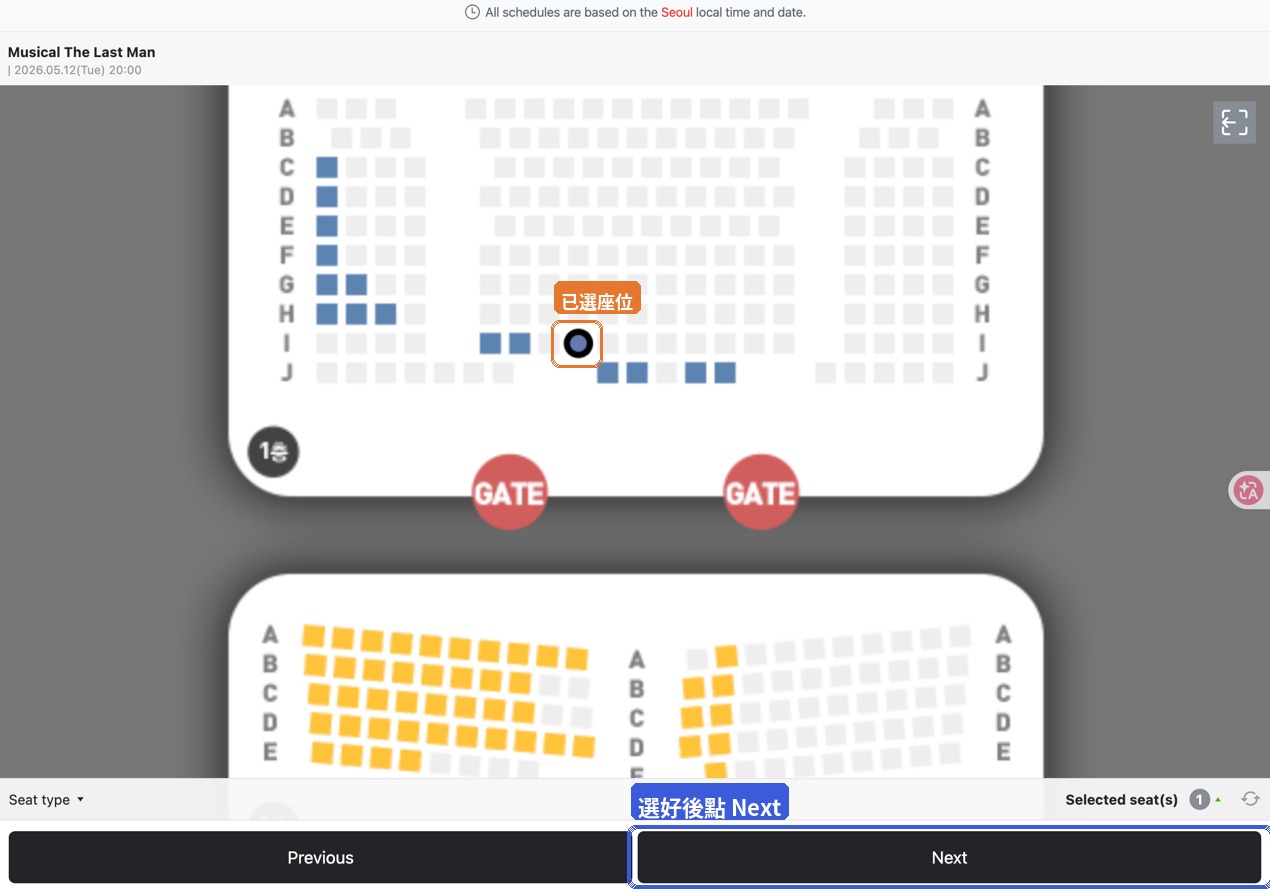
좌석도로 들어가 원하는 좌석을 클릭합니다(파란색=선택 가능, 회색=매진/선택 불가). 화면 오른쪽 아래에 선택한 좌석 수가 표시되며, 오른쪽 검은색 「Next」를 눌러 계속 진행하세요.
▶ 왼쪽 아래 「Seat type ▾」을 클릭하면 티켓 종류별 색상으로 좌석 등급을 확인할 수 있습니다.
▶ 한 건의 주문당 최대 4개의 좌석을 선택할 수 있습니다(일부 공연은 2개로 제한).
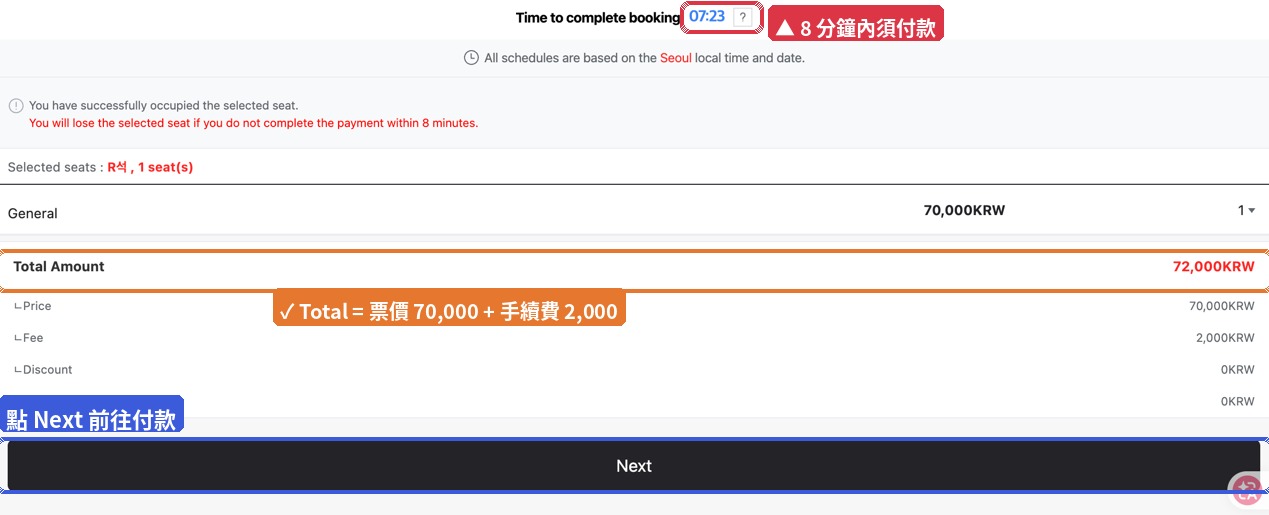
STEP 9 ⏱️ 좌석과 티켓 가격 확인(결제는 8분 이내 완료)
결제 페이지로 들어가면 화면 오른쪽 위에 Time to complete booking 8분 카운트다운이 표시됩니다. 시간 내에 이후의 모든 단계를 완료하지 않으면 좌석이 다시 풀리게 됩니다. Total 금액이 맞는지 확인한 뒤 계속 진행하세요.
▶ 티켓 가격 구성: Price(티켓 가격) + Fee(수수료 ₩2,000/건).
▶ Discount/Use Points는 보통 0으로 두면 됩니다(해외 관객은 대개 할인 코드/포인트가 없음).
STEP 10 📋 티켓 수령 방법과 회원 정보 확인
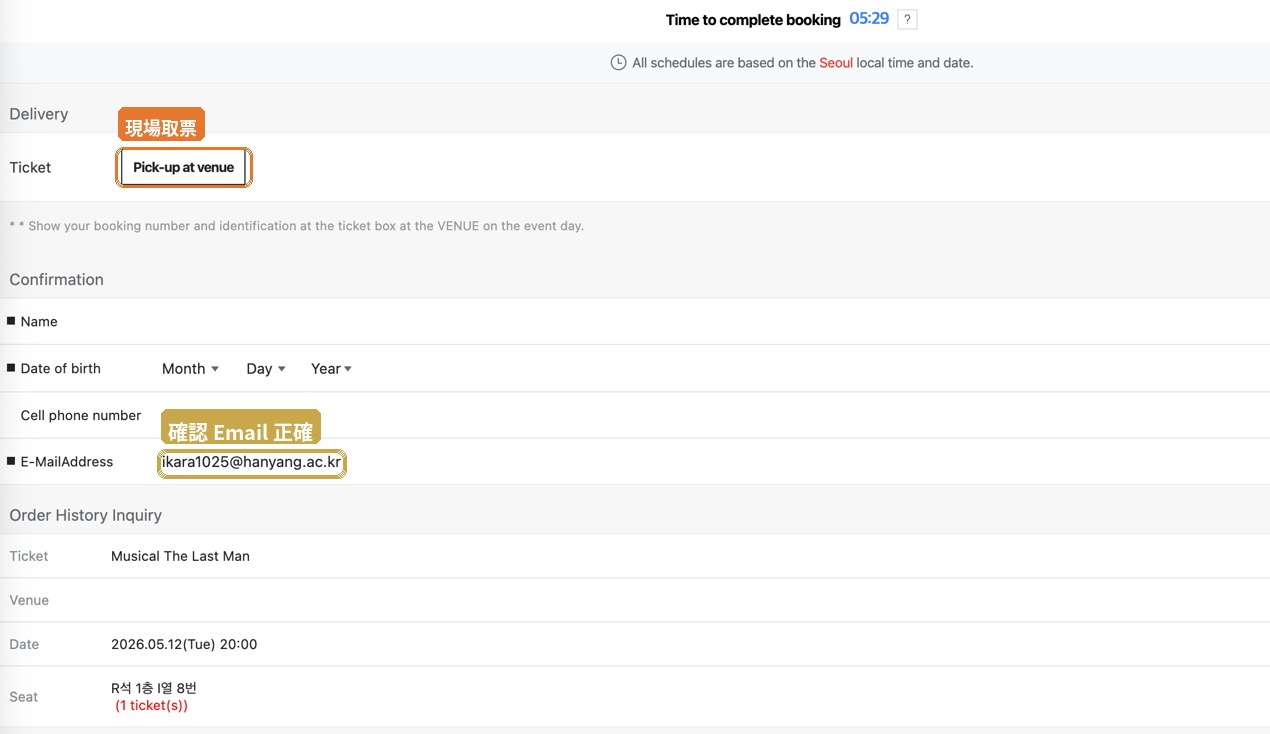
이 페이지에서는 세 가지 영역을 확인해야 합니다:
- Delivery: 티켓 수령 방법은 시스템 기본값인 「Pick-up at venue(현장 수령)」 — 공연 당일 주문 번호와 여권을 지참하고 극장 매표소에서 티켓을 수령합니다.
- Confirmation: Name, Date of birth, Cell phone number, E-Mail Address 등 개인 정보를 확인합니다.
- Order History Inquiry: 이번 주문의 공연명, 날짜, 좌석 정보가 표시되니, 마지막으로 한 번 더 확인하세요.
▶ Email 칸에는 PAYCO 가입 시의 이메일이 자동으로 입력됩니다. 해당 메일함에서 정상적으로 메일을 받을 수 있는지 확인하세요.
▶ Cell phone number 칸에는 해외 번호(국가 코드 +886 등)를 입력할 수 있습니다.
STEP 11 💳 결제 정보와 약관 동의
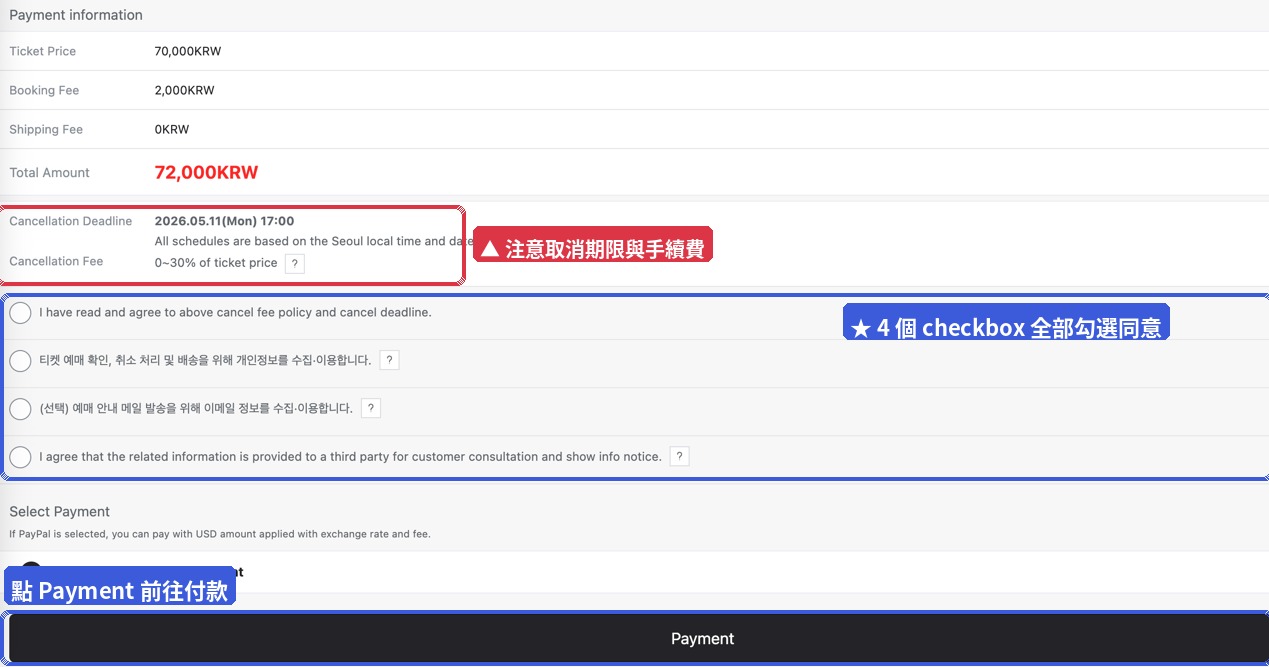
이 페이지는 결제로 들어가기 전 마지막 확인 페이지입니다. 다음 세 가지를 완료하세요:
- Payment information(Total Amount = 티켓 가격 + Booking Fee)을 확인합니다.
- 체크박스 4개에 체크: 취소 정책 동의, 개인정보 처리 동의, Email 알림 동의, 제3자 정보 제공 동의.
- Select Payment에서 「Standard Credit Card Payment」를 선택하고, 아래의 「Payment」를 눌러 신용카드 결제 페이지로 들어갑니다.
▶ 취소 기한: 공연 전날 17:00(한국 시간 KST), 시간이 지나면 취소할 수 없습니다.
▶ 취소 수수료: 0~30%(공연일까지 남은 날짜에 따라 다름).
▶ 한국어 체크박스는 영어 번역이 없더라도 모두 체크해야 계속 진행할 수 있습니다.
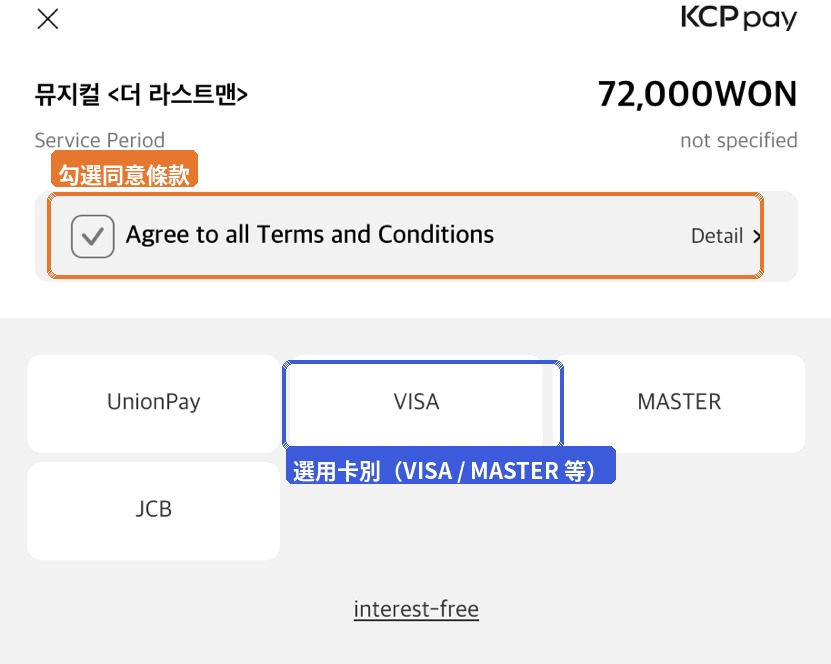
STEP 12 💰 신용카드 결제(KCP Pay)
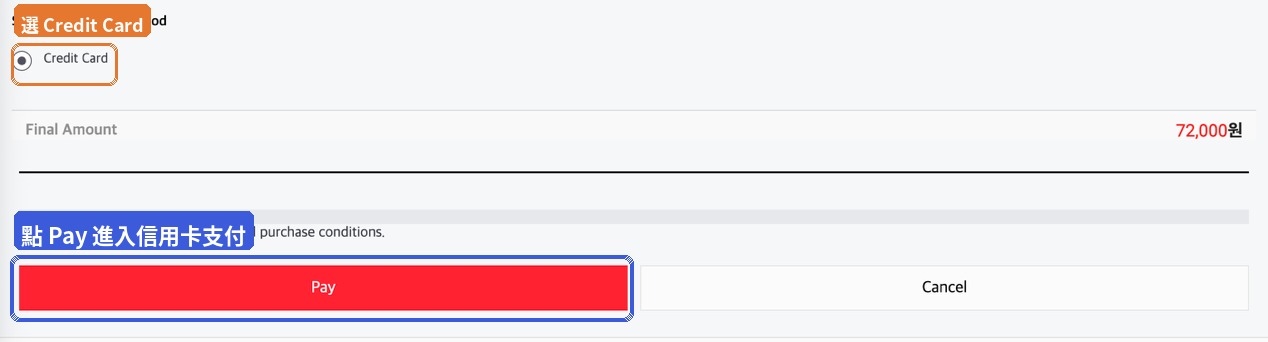
Ticketlink 신용카드 결제는 KCP Pay가 처리합니다. 먼저 이전 페이지에서 「Credit Card」를 선택하고 빨간색 「Pay」 버튼을 클릭하세요:
KCP 페이지로 들어가면 「Agree to all Terms and Conditions」에 체크한 뒤, 신용카드 종류(VISA / MASTER / JCB / UnionPay)를 선택하고 카드 번호를 입력하여 결제를 완료합니다.
▶ 해외 관객은 VISA 또는 MASTER를 자주 사용하며, 대부분의 국제 카드를 사용할 수 있습니다.
▶ 결제가 완료되면 PAYCO 가입 시의 이메일로 주문 확인 메일이 발송됩니다. 주문 번호를 캡처하여 보관하세요.
▶ 3D Secure 문자 인증이 뜨면 휴대폰으로 받은 OTP 인증번호를 입력하세요.
📌 예매 시 주의 사항
| 항목 | 설명 |
|---|---|
| 🛂 여권 영문 이름 일치 필요 | 현장 수령 시 여권을 제시하여 대조하므로, Confirmation 페이지의 이름이 여권 영문 이름과 완전히 일치해야 합니다. |
| 💳 한국 외 발행 카드만 사용 가능 | 해외(예: 대만)에서 발행한 VISA, MASTER, JCB, UnionPay는 모두 사용 가능하나, 한국 국내 발행 카드와 법인 카드는 사용할 수 없습니다. |
| ⏰ 시차 환산(KST → 현지) | 한국 시간은 대만보다 1시간 빠릅니다. 예: 공연 8:00 PM KST=대만 7:00 PM, 취소 기한 17:00 KST=대만 16:00. |
| 🎫 현장 수령 | 공연 당일 주문 확인 메일 캡처와 여권을 지참하고, 최소 30분 일찍 극장 매표소에 도착하여 주문 번호로 티켓을 수령하세요. |
| 💰 수수료 ₩2,000/건 | 티켓 한 장당 ₩2,000 Booking Fee가 추가되며, 총 금액은 결제 페이지의 Total을 기준으로 합니다. |
| ⏱️ 좌석 선택 후 8분 이내 결제 완료 | 결제 단계로 들어가면 시스템이 8분 카운트다운을 시작하며, 시간이 지나면 좌석이 풀립니다. 미리 신용카드를 준비한 뒤 좌석 선택을 시작하는 것을 권장합니다. |
| 📧 확인 메일 꼭 확인 | 주문 확인 메일은 PAYCO 가입 시의 이메일로 발송되며, 스팸 메일함으로 들어갈 수 있으니 주문 번호를 캡처하여 보관하세요. |
| 🔁 취소 정책 | 공연 전날 17:00 KST 전까지 취소 가능, 수수료 0~30%(공연일에 가까울수록 높음), 수수료는 환불되지 않습니다. |
| 🌐 반드시 Global 버전 선택 | Ticketlink 한국판은 한국 신분증/휴대폰 인증이 필요하므로, 해외 관객은 반드시 Global 버전을 선택하세요. |
제작: KONTENX × 한국 뮤지컬 번체 중국어화 플랫폼
예매 플랫폼: Ticketlink Global(ticketlink.co.kr)